
MarkDownload 剪裁网页文章

MarkDownload 剪裁网页文章
lgwnf✨ 前言:写在前面 ✨
大家好!😊 有什么问题和需要,随时欢迎和我交流!📬
白嫖别人文章快速效率出餐
🤔 需求:为什么选择 MarkDownload?
- 之前一直用 Joplin 的网页剪裁功能,但剪下来后总免不了要用 Joplin 处理内容,用起来不太顺手。😮💨
- 我在想,能不能用更顺手的 Obsidian 来实现网页剪裁和处理?🤔
- 经过探索,最终选择了 MarkDownload 作为我的剪裁利器!🔪 ✂️
📥 下载 & 安装 MarkDownload
有两种方式,任选其一:
🌟 最简单方式 (推荐):
- 直接打开 谷歌浏览器扩展商店 🔍
- 搜索
MarkDownload,找到插件点击安装即可!✅
🛠️ 手动安装 (适合无法访问商店时):
- 下载:
- 访问 MarkDownload 的 Github 仓库:👉 https://github.com/deathau/markdownload
- 依次点击
Code->Download ZIP(如下图所示)。你会得到一个名为markdownload-main.zip的压缩包。
- 安装:
- 解压下载的
markdownload-main.zip文件。 - 打开你的浏览器扩展管理页面:
- Firefox: 地址栏输入
about:addons-> 点击“扩展” 🦊 - Google Chrome: 地址栏输入
chrome://extensions/-> 点击“扩展程序” 🟡 - Microsoft Edge: 地址栏输入
edge://extensions/-> 点击“扩展” 🟦 - Safari: 打开 Safari 设置 -> 点击“扩展” 🍎
- Firefox: 地址栏输入
- 在扩展管理页面:
- 打开 开发者模式 👨💻 (通常在右上角)。
- 点击
加载已解压的扩展程序(或类似选项)。 - 选择你刚刚解压出来的
markdownload-main文件夹。
- 解压下载的
- 下载:
⚙️ 配置 MarkDownload (适配 Obsidian 的关键!)
安装好插件只是第一步,还需要配置才能和 Obsidian 无缝衔接!🔧
打开设置:
- 在浏览器工具栏,左键点击 MarkDownload 图标。
- 在弹出的窗口中,点击 设置按钮 (齿轮图标 ⚙️)。
🔑 关键配置 (必做!):
📍 设置剪裁文件存放路径:
- 找到类似
Folder to save clips to或Markdown Clips Folder的选项。 - 默认是浏览器的下载文件夹。要直接放进 Obsidian 库,需要填写相对于浏览器下载目录的 Obsidian 库子路径。
- 例如: 我的剪裁文件下载到
Downloads/resource/00 Inbox/,我的 Obsidian 库就在Downloads下(或通过软链接等方式关联)。这里就填写resource/00 Inbox/(具体路径根据你的实际结构填写)。
- 找到类似
🖼️ 下载图片到本地 (强烈推荐!):
- 找到
Download images或类似选项,务必勾选 ✅。 - 否则,Markdown 里的图片还是在线链接,不方便离线使用且容易失效。Obsidian 图片本地化才是王道!🛡️
- (可选) 设置
Image Style为obsidian-nofolder或其他符合你 Obsidian 附件管理习惯的选项。
- 找到
💻 设置代码块样式 (避免一坨!):
- 找到
Code block style或类似选项。 - 必须选择
Indented!✅ - 否则剪裁网页中的代码块会变成没有格式的一团乱麻,完全没法看!😵
- 找到
⚙️ 其他配置 (按需调整):
Title template: 设置下载文件的默认文件名格式(例如{pageTitle} - {date})。Disallowed Characters...: 定义文件名中需要自动过滤掉的非法字符(如[]#^)。Front-matter template: 设置在 Markdown 文件开头添加的模板内容(如 YAML Frontmatter)。Back-matter template: 设置在 Markdown 文件结尾添加的模板内容。Append front/back template...: 是否启用前后模板。Markdown conversion options: 调整各种 Markdown 转换细节(列表标记-vs*, 标题风格#vs====, 链接/图片引用方式等)。
📥 导入配置 (懒人福利):
- MarkDownload 支持导入/导出配置!
- 你可以使用下面提供的 JSON 配置模板:
- 导入流程:
- 将下面的 JSON 代码复制,保存为一个新文件,例如
markdownload-config.json。 - 在 MarkDownload 的设置界面,滚动到底部的
Import / Export区域。 - 点击
Choose file或Import按钮。 - 选择你保存的
markdownload-config.json文件即可导入配置。🔄
- 将下面的 JSON 代码复制,保存为一个新文件,例如
🔍 附录:MarkDownload - Markdown Web Clipper 速览
📚 项目基础介绍
- 一个用于 Firefox 和 Chrome(及兼容内核如 Edge)的浏览器扩展。
- 核心功能: 将网页内容智能剪辑并下载为干净、可读的 Markdown 文件。📝
- 目标: 方便用户保存网页精华,便于离线阅读、编辑和整合到笔记系统(如 Obsidian)。
💻 主要编程语言
- JavaScript: 驱动扩展的核心逻辑和功能。🚀
- CSS: 负责用户界面和预览样式的美化。🎨
- HTML: 构建扩展的界面骨架和交互元素。🖼️
⚙️ 关键技术 & 框架
- Readability.js (Mozilla): 🧠 智能提取网页核心内容,移除噪音(广告、导航等),就像浏览器的“阅读模式”。这是获得干净内容的关键!
- Turndown (Dom Christie): 🪄 魔法发生地!将清理后的 HTML 精准地转换为结构良好的 Markdown 文本。
- Moment.js (可选/可能内嵌): ⏳ 用于在模板中格式化日期和时间戳(如 Frontmatter 中的
created字段)。
🎉 开始高效剪裁吧!
配置好后,浏览网页时,点击 MarkDownload 图标,预览编辑剪裁内容,一键即可将干净、格式良好、图片本地化的 Markdown 保存到你的 Obsidian Inbox!📥 ➡️ 🗂️ 从此收集资料、做笔记、甚至“白嫖”好文章(请遵守版权哦 😉)都变得无比顺畅!🚀
前言
写在前面,大家有什么问题和需要可以跟我交流
需求
之前一直使用 Joplin 的剪裁网页功能,但是剪裁下来后不可避免的需要使用 Joplin 对剪裁下来的内容做处理,Joplin 用起来不是很习惯,所以在想可不可以用 Obsidian 来实现网页剪裁和处理,最终选择的 MarkDownload 作为剪裁的工具
下载安装
有两种方式,第一种最简单直接打开谷歌插件商城搜索 MarkDownload 就可以下载,第二种方式是从 github 下载压缩文件然后解压到扩展中,如果不方便下载可以关注微信公众号 <文件夹的知识圈> 回复 <插件下载> 获得,压缩包对应的名字为 markdownload-main.zip,解压到扩展中的流程如下
- 打开 MarkDownload 的 Github 仓库: https://github.com/deathau/markdownload
- 依次点击 Code 和 Download ZIP 如下图,会获得一个名为 markdownload-main 的压缩文件
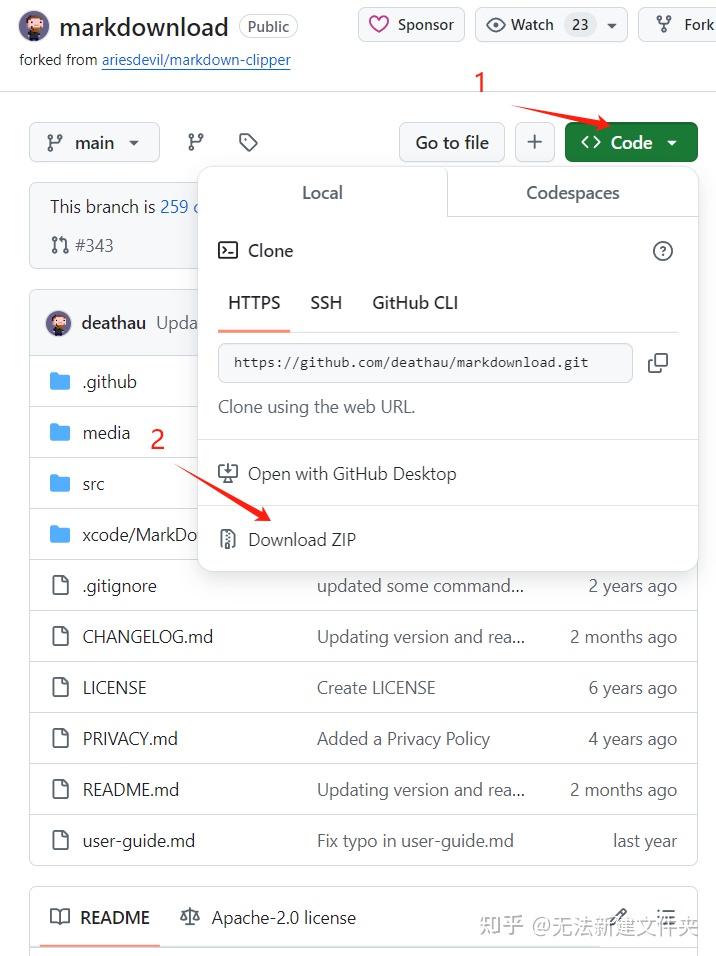
image.png|500
3. 打开浏览器的扩展管理页面,可以按照下面步骤打开
- Firefox:在地址栏输入
about:addons,然后点击“扩展”。 - Google Chrome:在地址栏输入
chrome://extensions/,然后点击“扩展程序”。 - Microsoft Edge: 在地址栏输入
edge://extensions/,然后点击“扩展”。 - Safari: 打开 Safari 设置,点击“扩展”。
4. 在扩展管理页面打开开发者模式并点击加载已解压扩展程序,然后选择对应的压缩包程序
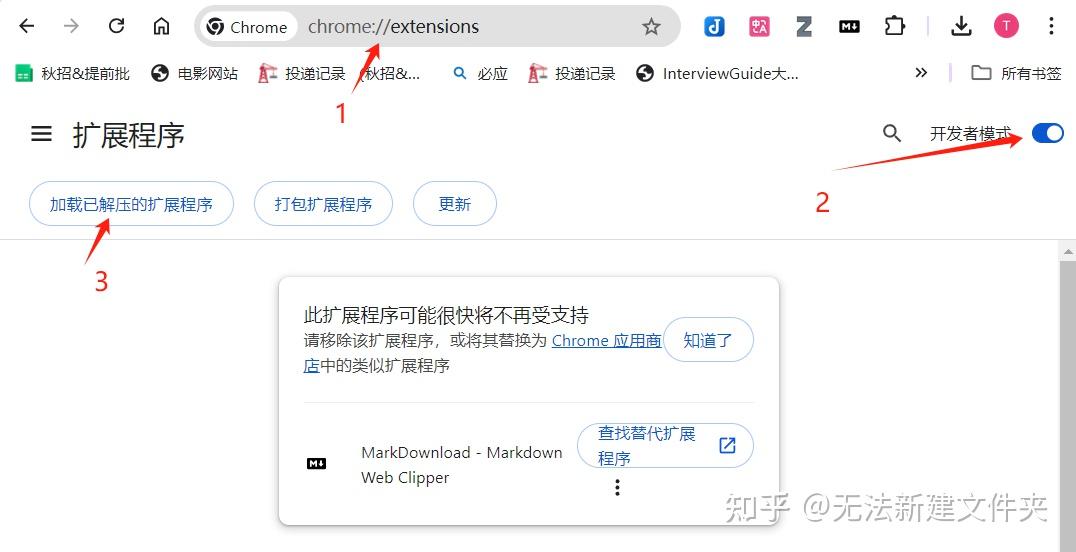
image.png
配置
安装完成后还需要对插件进行配置才可以正常的在 Obsidian 中使用
- 左键点击 MarkDownload 图标然后点击设置按钮,如下图
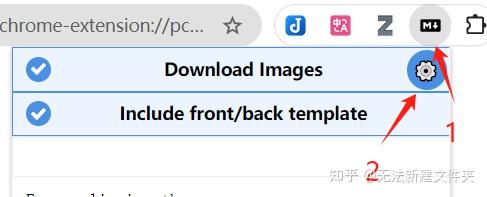
image.png
2. 进行设置
必要的设置
如果想下载的 markdown 文件直接放到 obsidian 文件夹需要设置这里

image.png
填写内容的地方是指文件路径,默认的下载位置是浏览器的下载位置,如果想直接下载到对应文件夹需要在 Downloads 文件夹下创建一个 Obsidian 仓库,我这里的剪切好的文件就下载到了 Downloads/resource/00 Inbox/ 文件夹下
其次是下载的 markdown 中的图片,如果不进行设置默认是在线的图片链接,Obsidian 的图片我习惯本地化保存,这里需要勾选
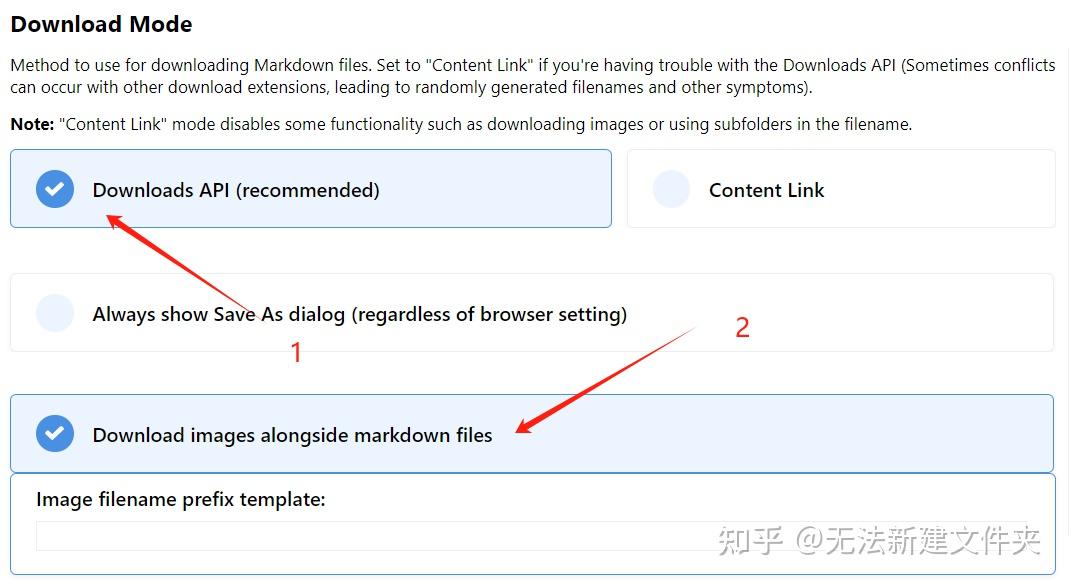
image.png|500
最后一个必须设置的是这里,需要选择 Indented,否则在剪切的网页中有代码的地方会变成一坨
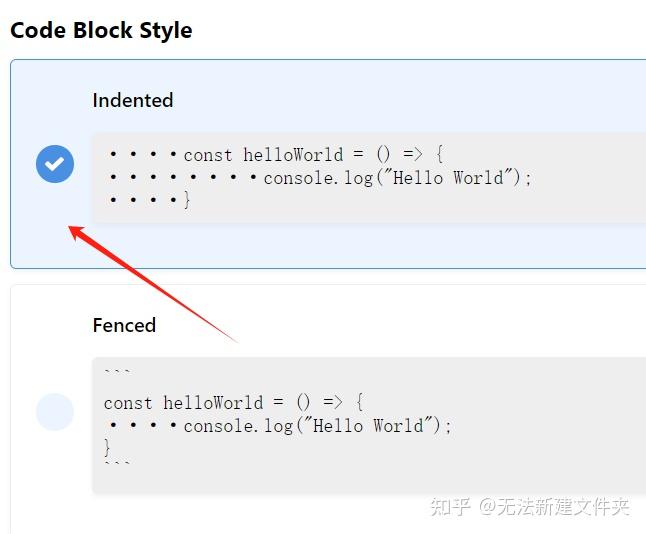
image.png|500
其它设置
其它设置如下,有需求的可以自己自定义:
- Title template:设置下载的文件的文件名
- Disallowed Characters to strip out of title/filename:系统中创建文件名需要避开的符号
- Front-matter template:下载文件的前面添加的模板
- Back-matter template:下载文件的后面添加的模板
- Append front/back template to clipped text:是否启用前后模板
- Markdown conversion options:一些样式的设置
MarkDownload 支持直接导入对应的配置模板,如有需要可自取,后缀名为 json 的配置文件,导入的流程为
- 新建一个后缀名为 .json 的文件
- 打开 MarkDownload 的配置界面,拉到最下面 Import / Export
- 点击 Choose file 选中对应的 json 文件即可
1 | { "backmatter": "", |
MarkDownload - Markdown Web Clipper 安装和配置指南
1. 项目基础介绍和主要的编程语言
项目基础介绍
MarkDownload 是一个用于 Firefox 和 Google Chrome 的浏览器扩展,旨在将网页内容剪辑并下载为可读的 Markdown 文件。该项目的目标是帮助用户轻松地将网页内容保存为 Markdown 格式,以便于离线阅读和编辑。
主要的编程语言
MarkDownload 主要使用以下编程语言和工具:
- JavaScript: 用于扩展的核心功能实现。
- CSS: 用于样式设计和用户界面。
- HTML: 用于构建扩展的用户界面和交互元素。
2. 项目使用的关键技术和框架
关键技术和框架
MarkDownload 使用了以下关键技术和框架:
- Readability.js: 由 Mozilla 开发,用于简化网页内容,只保留重要部分。该库也被用于 Firefox 的阅读器视图。
- Turndown: 由 Dom Christie 开发,用于将简化后的 HTML 转换为 Markdown 格式。
- Moment.js: 用于格式化日期和时间。
3. 项目安装和配置的准备工作和详细的安装步骤
准备工作
在安装 MarkDownload 之前,请确保您已经安装了以下浏览器之一:
- Firefox
- Google Chrome
- Microsoft Edge
- Safari
安装步骤
步骤 1: 下载扩展
- 打开您选择的浏览器(Firefox、Google Chrome、Microsoft Edge 或 Safari)。
- 访问 MarkDownload 的 GitHub 页面:https://github.com/deathau/markdownload。
- 在页面上找到并点击“Code”按钮,然后选择“Download ZIP”以下载项目的 ZIP 文件。
步骤 2: 安装扩展
- 解压下载的 ZIP 文件到您选择的目录。
- 打开浏览器的扩展管理页面:
- Firefox: 在地址栏输入
about:addons,然后点击“扩展”。 - Google Chrome: 在地址栏输入
chrome://extensions/,然后点击“扩展程序”。 - Microsoft Edge: 在地址栏输入
edge://extensions/,然后点击“扩展”。 - Safari: 打开 Safari 设置,点击“扩展”。
- Firefox: 在地址栏输入
- 在扩展管理页面,启用“开发者模式”(如果需要)。
- 点击“加载已解压的扩展程序”或类似选项,然后选择您解压的 MarkDownload 文件夹。
步骤 3: 配置扩展
- 安装完成后,您会在浏览器的工具栏中看到 MarkDownload 的图标。
- 点击图标,您将看到一个弹出窗口,显示当前页面的 Markdown 预览。
- 您可以在此窗口中进行编辑,或点击“下载”按钮将内容保存为 Markdown 文件。
高级配置(可选)
如果您希望将 MarkDownload 与 Obsidian 集成,请按照以下步骤操作:
- 在 Obsidian 中安装并启用“Advanced Obsidian URI”社区插件。
- 在 MarkDownload 的配置菜单中,启用“Obsidian 集成”选项,并填写您的 Obsidian 库名称和文件夹名称。
- 右键点击 MarkDownload 图标,选择“Send Tab to Obsidian”以将当前页面内容发送到 Obsidian。
通过以上步骤,您应该能够成功安装和配置 MarkDownload 扩展,并开始使用它来剪辑和下载网页内容为 Markdown 格式。


