
gxscc(midi音乐编辑)

gxscc(midi音乐编辑)
lgwnf以下是根据要求优化后的 GXSCC 8位音效模拟器介绍文本,采用游戏化风格 + Emoji 视觉元素,更清晰直观:
🎮 软件档案:GXSCC - 复古游戏音效魔法师
定位:免费・8位芯片音乐(Chiptune)模拟器
核心能力:将普通 MIDI 文件 ➜ 红白机/Famicom 风格 的复古音效!
适合玩家:
- 怀旧游戏爱好者 🕹️
- 独立游戏开发者 🎵
- 8-Bit 音乐创作者 🎧
⚡ 快速入门指南
🔧 安装步骤
1️⃣ 下载安装包 → 点我获取工具
2️⃣ 运行安装程序 → 点击 Install → 出现 Completed 后点 Close
⚙️ 初次配置(关键!)
1️⃣ 打开软件 → 遇文本弹窗点 取消
2️⃣ 点击顶部 锤子图标(Config)
3️⃣ Instrument Set → 选择 All Square Set ✅
4️⃣ 点 OK 保存配置 → 解锁经典8位音色!
蓝凑密码:47d1
🎧 使用秘籍
▶️ 播放音乐
- 无打开按钮! 直接将 MIDI 文件拖入窗口 → 自动播放芯片音乐
- ⚠️ 警告:避免播放 《Rush E》 等复杂曲目 → 老电脑可能 过载崩溃 💥
💾 导出音轨
1️⃣ 点击顶部 纸张波形图标(Authoring)
2️⃣ 弹出窗口点 确定 → 自动生成 .WAV 文件
3️⃣ 文件保存位置:原始 MIDI 所在目录
🌟 为何选择 GXSCC?
🔹 一秒穿越童年:用 FC/NES 芯片音色重现经典旋律,唤醒红白机回忆!
🔹 极简操作:拖放即转换,无需乐理知识 ✨
🔹 免费纯净:无广告、无捆绑,专注音效还原
❓ 常见问题
🤔 如何获得 MIDI 文件?
- 方案1:用 在线工具(如 小熊音频)将 MP3 转 MIDI
- 方案2:游戏 Mod 提取 / 音乐社区下载
🎹 音色不满意?
- 尝试切换
Instrument Set中的其他预设(如Famicon like Set) - 搭配 Audacity 调整音效细节(见下文)
🛠️ 进阶玩法
🎚️ 混音增强
1️⃣ 用 Audacity 打开导出的 WAV 文件
2️⃣ 调整均衡器 → 增强 高频脉冲感
3️⃣ 导出为 MP3 → 怀旧音质升级!
🎮 游戏开发应用
- 为独立游戏制作 8-Bit BGM
- 生成 像素风音效(爆炸/道具收集)
📜 背景知识:什么是 8-Bit 音乐?
🔸 不是音质,而是音色!
真正的 芯片音乐(Chiptune) 由老式游戏机(如 FC/GB)的 PSG 音频芯片生成,呈现标志性的 方波/三角波 音效。
🔸 GXSCC 正是模拟了这种 硬件级音色,而非简单降低音质!
💎 终极总结
想瞬间让音乐充满 红白机灵魂?
GXSCC 就是你寻找的 时光机!
✨ 一键安装 → 拖放转换 → 导出怀旧音轨 ✨
释放创造力,打造你的 8-Bit 游戏世界吧!
(第三方链接・下载前建议安全扫描 🔒)
原文引用:
https://tat.midishow.com/t/topic/27220
https://www.bilibili.com/opus/757206608552919062
🕹️ 准备好唤醒你的童年回忆了吗?启动 GXSCC,让音乐重回 像素时代!
在这里给大家推荐一个8位音效模拟器GXSCC,下载链接:https://meme.institute/gxscc/gxscc-installer.exe 187
下载安装程序之后打开,点击Install按钮安装,当出现”Completed”字样时,点击Close按钮
接下来配置GXSCC。打开GXSCC,如果出现了一个全是文本的弹窗,点击“取消”,出现软件界面之后首先点击上面的Config(锤子图标),将 Instrument Set 设置为 All Square Set,再点OK即可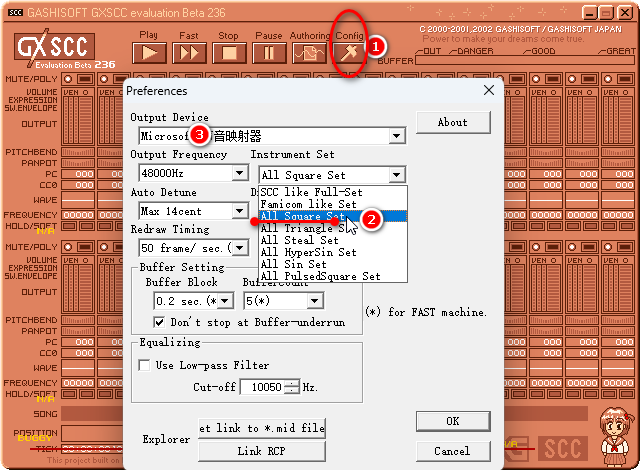
软件不带打开按钮,需要你自己把MIDI文件拖入窗口,导入MIDI之后,程序会自动播放处理后的结果(老电脑不要放Rush E,会过载)
如果要导出,点击上面的Authoring(图标是一张纸和波形)按钮,在弹出对话框中点击确定(程序目前还不支持自定义导出目录,会导出到源MIDI文件所在目录,扩展名为大写的WAV文件)
翻译自原文:https://www.alphr.com/mp3-8-bit/
前言
如果您听过一首8-Bit的歌曲,您将知道它会怎样勾起你的一些模糊的童年回忆。8-Bit音乐,又称为“芯片音乐”(chiptune),是一个无论其流派如何,都可以为音乐注入生命的绝佳方式。或许我们并不清楚为什么这些声音对我们一些人来说如此的悦耳,但是确实有很多很好的方法,将一首熟悉的歌曲转换为8-Bit声音。
将一首曲子的品质降为8-Bit和真正实现标志性的8-Bit声音有很大的区别,重要的是去搞懂“是什么使得一段数字录音变为‘8-bit’音效”。在这篇文章中,我们首先将教您如何去制作一个8-bit版本的MP3文件,然后制作那种经典的音频。
什么是8-Bit?
当有人说到8-Bit音乐时,简而言之,他们指的并不是音频的品质。在不过度技术化的前提下,8-Bit数字录音听起来并不真的像您可能想的那样,这与“一个8-Bit声音文件比同一个文件的更高位版本有更离散的波长”这个事实有关。也就是说,一段音频在8-bits下比在16-bits下包含的信息更少,产生了更低音质但不改变其音色的音频。
另一方面,芯片音乐有一种完全不同的声音。它原先是用早期电子设备的可编程声音发生器(Programmable Sound Generator,PSG)芯片做出来的,因此被称为“芯片音乐”。重制这种音频与就将这个文件转换为8-Bit形式相比,相当的复杂。在我们投入这复杂的事情之前,先制作一个MP3文件的8-Bit版本。
将一个MP3音频文件转换为8-Bit文件
这个过程,有几个很好的选项,最佳选项是免费的音频编辑软件Audacity。Audacity是一个功能齐全的音频软件,如果您对音频制作感兴趣,这个软件是一个很好的学习平台。利用Audacity将一个MP3文件转换为8-Bit文件,有以下几步:
一、下载并启动Audacity,然后选择你要转换的文件。
二、在程序窗口中,依次选择“文件”→“导出”→“导出为WAV”
三、在弹出的对话框中,先在“保存类型”处选择“其它无压缩音频文件”。
四、选择“其他无压缩音频文件”后,在“编码”处选择“Unsigned 8-bit PCM”。
将MP3文件转换为8-bit音乐
如果您的目标是将你的文件编码改为8-bit,您的任务就完成了。 然而,有可能您更想重制一种特定的音频,而不是仅仅改变其音质。要达到这个效果,您需要下载名为GXSCC的软件。这个软件是处理MIDI文件的,所以请寻找您要转换的MP3文件的MIDI版本,或使用MP3转MIDI工具,例如:小熊音频在线工具(MP3转MIDI)。
下载并启动GXSCC,然后按以下步骤转换你的音频:
一、选择你的MIDI文件,或将你的MIDI文件拖入该程序的窗口。
二、在窗口上方,点击“Config”按钮。
三、在弹出的对话框中,在“Instrument Set”处选择“Famicon like Set”,并点击“OK”。
四、在窗口上方,点击“Authoring”按钮,并在弹出的对话框中点击“OK”。该文件将转换为WAV格式,并自动保存在与源文件相同的目录。
您制作的这个音频文件将大致符合你的预期。在这时,您可以用早期版本的小熊音频在线工具将其由WAV格式转换回MP3格式。
仍然不清楚的话…
在大多数场景下,您创作的文件应该符合您的需要。然而,您可能仍然对这个音频不完全满意。如果真的是这样,还有另外一种选项——创建您自己的音频。
现在,对于大多数人来说,这听起来可能令人望而却步。毕竟,音乐创作不是任何人都可以做的,难道不是么?现在,在音频软件(例如:前面提到的Audacity)的加持下,音乐创作已经大为简化。您将毫不费力地找到创建8-Bit音乐的在线教程,但是如果您只想初次涉足,不妨考虑一下这个简单的在线音频软件,例如BeepBox。
8-bits和音频
在这时,你应该知道如何从一个MP3文件提取出老式音箱的音效。这里涵盖的并不是一张详尽的选项表,但它很可能将您带到你想要的境界。如果您只是为了修改一个文件的编码,请使用Audacity。它是简单、快速、免费的。如果你想进一步制作那种经典音频,GXSCC可以做到这一点。如果您有足够的勇气,不妨去试着制作些属于您自己的8-Bit音乐。


